

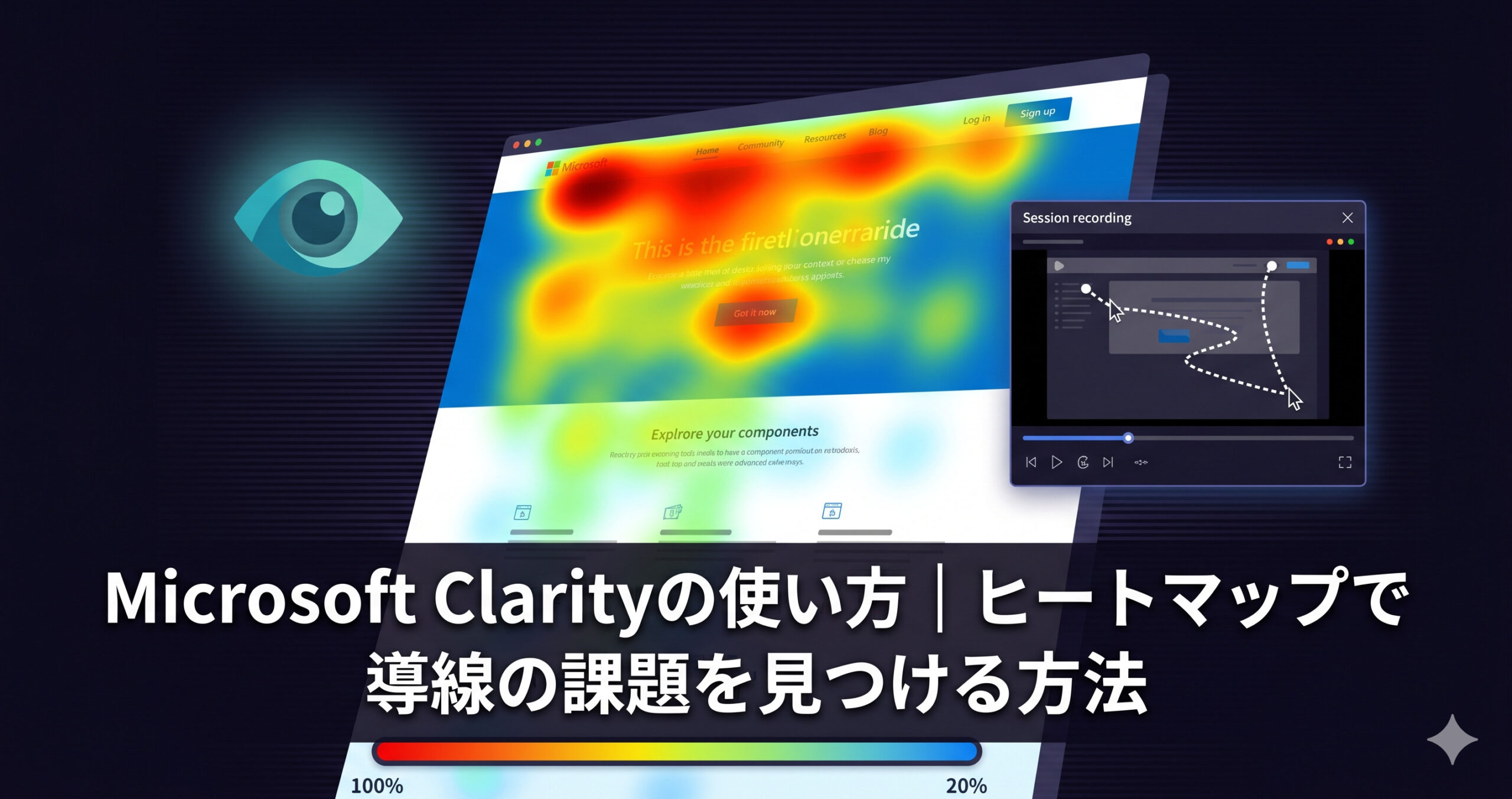
Microsoft Clarityは、ユーザーがサイト上で「どこを見て」「どこをクリックして」「どこで離脱したか」を視覚的に確認できる無料のヒートマップツールです。GA4やSearch Consoleが「数値」でサイトの状態を示すのに対し、Clarityは「ユーザーの実際の行動」を映像とビジュアルで見せてくれます。「アクセスはあるのに問い合わせが増えない」という悩みを抱えている場合、Clarityを使えばその原因を目で見て特定できます。
本記事では、Clarityの導入から、CV導線の課題を見つける実践的な分析手順までを解説します。
Clarityの導入と初期設定
30秒で現状を整理
サイトの導線、ユーザー目線で確認できていますか?
ヒートマップを導入する前に、まずサイト全体の課題を把握しておくと分析の方向が定まります。30秒の無料診断で現状をチェックしてみてください。
Clarityの導入は非常に簡単です。clarity.microsoft.comにMicrosoftアカウントでログインし、プロジェクトを作成してサイトURLを登録します。発行されるトラッキングコードをサイトのheadタグ内に設置すれば完了です。WordPressの場合は、GTM(Googleタグマネージャー)経由で設置するか、Clarity専用プラグインを使う方法もあります。
Clarityは完全無料で、データ量の制限もありません。GA4やGoogle広告との連携機能もあり、GA4のデータとClarityのヒートマップを統合して分析できます。コードを設置して数時間〜1日でデータが蓄積され始めます。
ヒートマップの3つの見方
Clarityのヒートマップには3種類あり、それぞれ異なる観点でユーザーの行動を可視化します。
Clarityの3種類のヒートマップ
それぞれ異なる課題を発見できる
クリックヒートマップ
ユーザーがどこをクリック(タップ)したかを色の濃淡で表示。赤い部分ほどクリックが集中。CTAボタンがクリックされているか、意図しない場所がクリックされていないかを確認。
スクロールヒートマップ
ユーザーがページのどこまでスクロールしたかを表示。ページ下部まで読まれているか、どの時点で離脱が集中しているかを確認。CTAの設置位置の判断に直結。
エリアヒートマップ
ページをセクションごとに区切り、各エリアのクリック率を数値で表示。ナビゲーションやセクション単位での注目度をセクションごとに比較できる。
3つのヒートマップの中で、CV改善に最も直結するのはクリックヒートマップとスクロールヒートマップです。「CTAボタンがちゃんとクリックされているか」「CTAの位置までユーザーがスクロールしているか」を確認するだけで、コンバージョン導線の課題が見えてきます。
セッション録画|ユーザーの行動を「動画」で見る
Clarityの最大の特徴の一つが、セッション録画(Recording)機能です。これは実際のユーザーのサイト内行動を動画として記録し、後から再生できる機能です。マウスの動き、スクロール、クリック、ページ遷移のすべてが記録されます。
セッション録画は「なぜユーザーが離脱したのか」を推測ではなく「実際に見て」理解できる点が強力です。たとえば、問い合わせフォームまで到達したユーザーが入力途中で離脱する様子が録画されていれば、フォームのどの項目で詰まっているかが一目でわかります。
ただし、録画を無作為に見ても時間がかかるだけです。効率的に活用するには、Clarityのフィルター機能を使ってください。「特定のページを閲覧したセッション」「デッドクリック(反応しない場所のクリック)が発生したセッション」「レイジクリック(同じ場所を連打)が発生したセッション」など、問題がありそうなセッションに絞って確認するのが実務的な使い方です。
CV導線の課題を発見する実践手順
Clarityを使ったCV導線の分析は、以下の手順で進めると効率的です。
| ステップ | 確認内容 | 発見できる課題 |
|---|---|---|
| 1. スクロールヒートマップ確認 | 主要ページのスクロール到達率を確認 | CTAがページ下部にしかなく、大半のユーザーが到達前に離脱している |
| 2. クリックヒートマップ確認 | CTAボタンのクリック率を確認 | CTAが目立たない、クリックできないテキストがクリックされている |
| 3. デッドクリックを確認 | Clarityダッシュボードの「デッドクリック」指標 | リンクに見える非リンク要素がクリックされている(UIの問題) |
| 4. フォームページの録画確認 | フォームに到達したユーザーの行動を録画で確認 | 特定の入力欄で迷う、エラーメッセージで離脱する |
| 5. スマホとPCの比較 | デバイスフィルターで切り替えて比較 | スマホで表示崩れ、ボタンが小さすぎてタップしにくい |
CV改善の全体像で解説している改善フレームワークと組み合わせると、Clarityのデータがさらに活きます。GA4で「どのページの離脱率が高いか」を特定し、Clarityで「なぜ離脱しているのか」を視覚的に確認する。この組み合わせが中小企業のCV改善の基本パターンです。
まとめ|Clarityは「なぜCVしないのか」を見せてくれるツール
GA4やSearch Consoleが「何が起きているか」を数値で示すツールであるのに対し、Clarityは「なぜそうなっているか」を視覚的に示してくれるツールです。この「なぜ」がわかることで、改善アクションの精度が格段に上がります。
まずは主要な流入ページ(トップページ、サービスページ、問い合わせフォーム)のヒートマップを確認し、「CTAまでスクロールされているか」「CTAがクリックされているか」の2点をチェックするところから始めてください。この2つだけでも、CV導線の大きな改善ポイントが見つかるはずです。
Clarityと併用すべきツールとして、サイト全体のアクセス分析にはGA4、検索キーワードの分析にはSearch Consoleを導入してください。3つのツールを組み合わせることで、「どこから来て→何を見て→どう行動したか→なぜ離脱したか」の全体像が把握できます。
サイトの導線改善を本格的に進めたい方へ
データ分析から改善施策の実行まで、「外部Web責任者」として伴走します
Clarity・GA4・Search Consoleのデータを統合的に分析し、
CV改善の優先順位設計から実行まで一体でサポートします。
あわせて読みたい
よくある質問
Q1. Microsoft Clarityは本当に無料ですか?
はい、完全に無料です。データ量やセッション録画数の上限もありません。Microsoftが提供するツールで、有料プランも存在しません。他のヒートマップツール(Hotjar、Mouseflowなど)は無料プランに制限がありますが、Clarityは制限なしで全機能が利用可能です。
Q2. Clarityの導入でサイトの表示速度は遅くなりますか?
Clarityのスクリプトは非同期で読み込まれるため、サイトの表示速度への影響はほぼありません。Microsoftの公式ドキュメントでも、パフォーマンスへの影響は最小限と明記されています。Core Web Vitalsのスコアにも通常は影響しません。
Q3. 個人情報の取り扱いは大丈夫ですか?
Clarityはデフォルトでフォーム入力内容(テキスト入力欄、パスワードなど)を自動的にマスキングします。セッション録画にもユーザーが入力したテキストは表示されません。ただし、プライバシーポリシーにClarityの使用について記載し、Cookieの利用についてユーザーに通知することを推奨します。
Q4. GA4と連携するメリットは何ですか?
ClarityとGA4を連携すると、Clarityのダッシュボードに「GA4の指標フィルター」が追加され、特定のGA4イベント(コンバージョンなど)が発生したセッションの録画やヒートマップを絞り込んで確認できます。「コンバージョンしたユーザー」と「しなかったユーザー」の行動の違いを比較分析できるため、CV改善の精度が上がります。
Q5. どのページのヒートマップを優先的に見るべきですか?
優先すべきは、流入が多くCVに直結するページです。具体的には、トップページ、主要なサービスページ、問い合わせフォームの3つから確認してください。GA4で「表示回数が多いがCV率が低いページ」を特定し、そのページのヒートマップをClarityで確認するのが最も効率的な分析フローです。
Q6. Clarityのデータはどのくらいの期間保持されますか?
セッション録画は最大30日間保持されます。ヒートマップやダッシュボードの集計データは期間を指定して表示できます。重要な録画や分析結果は、定期的にスクリーンショットや録画のブックマーク機能で保存しておくことをおすすめします。
CONTACT
Web集客のお悩み、一緒に解決しませんか?
「何から手をつければいいか分からない」「施策を実行するリソースがない」——
外部Web責任者として、戦略立案から施策の実行・改善まで伴走します。